
开始前准备
TG电报狗是 Windows 桌面工具。请通过官网指向的 Telegram 下载消息获取当前安装包与版本说明,不要使用来源不明的文件。
同时准备你有权管理的 Telegram 账号、必要的账号恢复信息,以及业务确实需要时使用的可信代理。批量任务应符合适用法律、Telegram 平台条款和目标群组或频道规则。
- 确认 Windows 设备网络稳定,并保留足够磁盘空间。
- 只使用自己或团队获授权管理的账号。
- 先明确要测试的功能、目标范围和停止条件。
第一步:添加并验证账号
进入“账号管理”,添加账号后先执行验证。列表会显示账号的在线、待验证、离线、受限或封禁等状态;不要把状态异常的账号直接加入任务。
账号较多时可以分组管理。名称、用途、负责人和备注应保持一致,避免执行评论或群发任务时选错身份。
- 点击“添加账号”,按界面提示完成登录。
- 选择账号并执行“验证”或“批量验证”。
- 按在线状态、健康度和风险信息筛出可用账号。
- 为账号填写分组与备注,记录它的实际用途。
第二步:检查代理与连接
如业务需要代理,可在账号管理或代理管理区域进行分配和检测。界面中的“分配 IP”和“检测 IP”用于确认账号当前配置;没有代理需求时,不要为了追求数量随意接入来源不明的节点。
连接异常时先停止任务,再分别检查本机网络、代理可用性和账号状态。连续重复登录或频繁切换环境可能带来额外风险。
第三步:先执行一个小任务
选择“监控评论”“批量评论”或“私信群发”等功能后,只添加少量目标,仔细核对账号、内容、间隔、每日上限和目标来源。先验证流程是否符合预期,再决定是否继续。
- 选择一个状态正常的操作账号。
- 使用少量、已获授权的测试目标。
- 检查消息、评论模板、链接和媒体是否正确。
- 设置保守的时间间隔与任务上限。
- 开始后立即观察任务状态和运行日志。
第四步:通过仪表盘确认结果
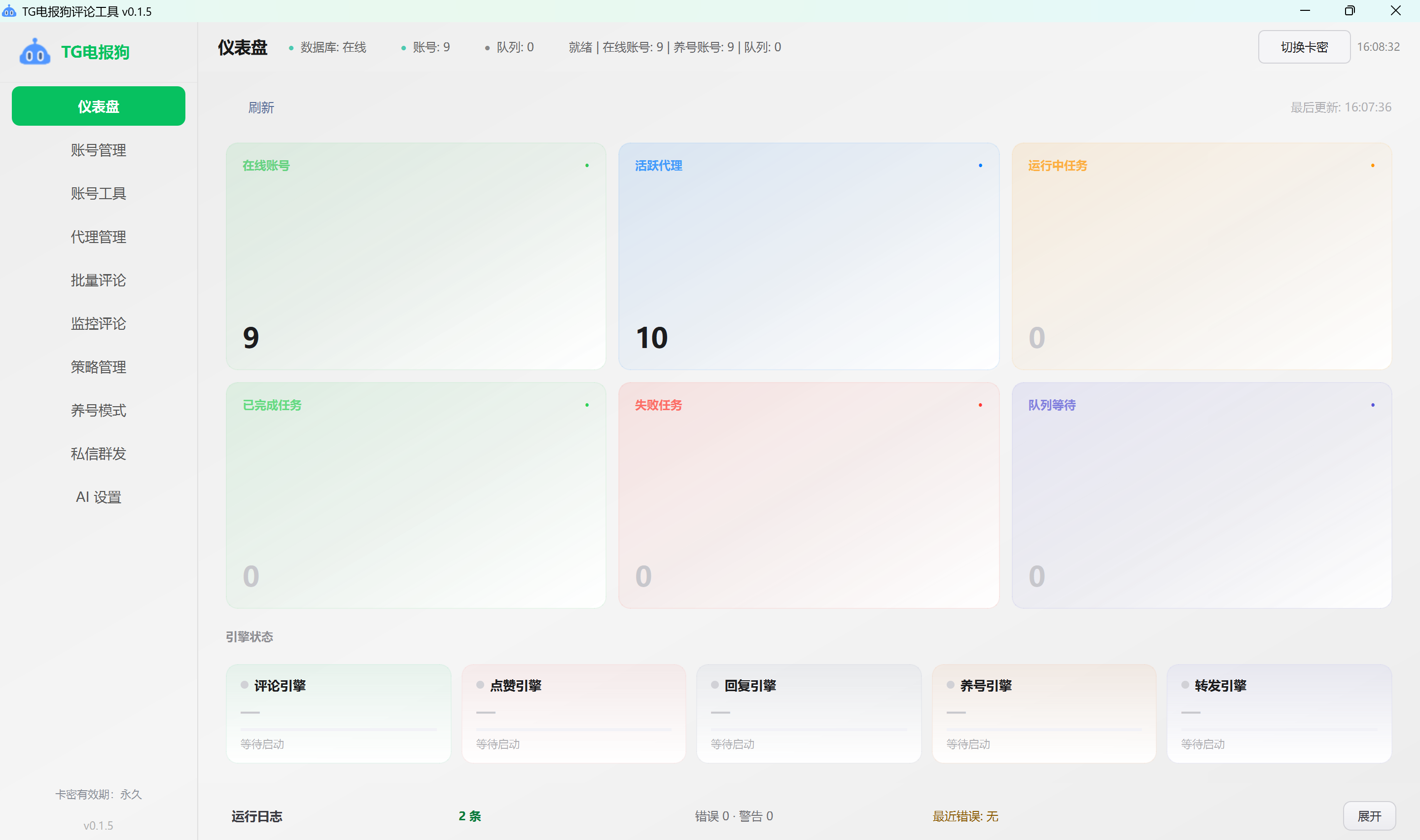
仪表盘集中显示在线账号、活跃代理、运行中任务、已完成任务、失败任务和队列等待数量。下方的引擎状态与运行日志可以帮助判断任务有没有真正开始。
如果出现失败或警告,先展开日志记录错误时间和对应功能,再回到账号、代理、目标或内容配置逐项检查。不要在原因不明时反复点击执行。